Importar produtos via XML
Facilite seu cadastro de produtos com a Importação XML!
Vá em Cadastros > Importar XML
1. Envie o arquivo XML:
Opção 1: Arraste e solte o arquivo no formato .XML na área indicada.
Opção 2: Clique na área para selecionar e enviar o arquivo.
Facilite seu cadastro de produtos com a Importação XML!
Vá em Cadastros > Importar XML
1. Envie o arquivo XML:
Opção 1: Arraste e solte o arquivo no formato .XML na área indicada.
Opção 2: Clique na área para selecionar e enviar o arquivo.

2. Analise os produtos:
Após o envio, uma nova tela será aberta.
Cada produto exibirá informações como fornecedor e valor da nota fiscal.
3. Identifique os produtos:
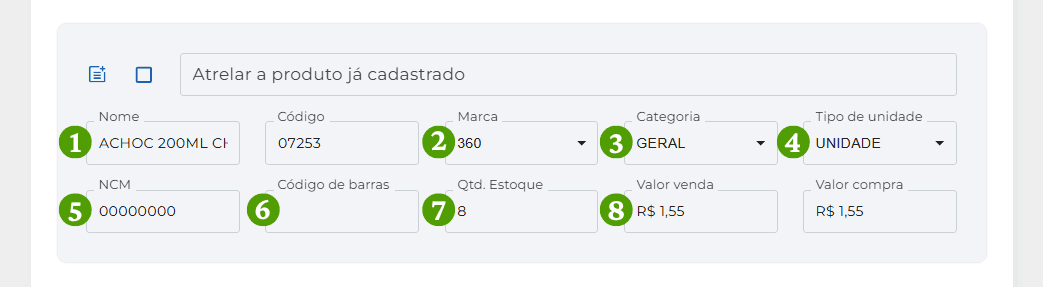
Alguns produtos já estarão cadastrados no sistema, já outros precisarão ser cadastrados. Para novo cadastro através da nota, confira e preencha os campos necessários, como: 1. Nome 2. Marca 3. Categoria 4. Unidade 5. NCM 6. Código de Barras 7. Quantidade em Estoque 8. Valor de Venda.
2. Analise os produtos:
Após o envio, uma nova tela será aberta.
Cada produto exibirá informações como fornecedor e valor da nota fiscal.
3. Identifique os produtos:
Alguns produtos já estarão cadastrados no sistema, já outros precisarão ser cadastrados. Para novo cadastro através da nota, confira e preencha os campos necessários, como: 1. Nome 2. Marca 3. Categoria 4. Unidade 5. NCM 6. Código de Barras 7. Quantidade em Estoque 8. Valor de Venda.
4. Vincule produtos já cadastrados:
Caso o produto já exista no sistema, basta usar a barra de pesquisa para localizá-lo e vinculá-lo.
5. Selecione os produtos para importar:
Escolha os produtos que deseja importar. Não é obrigatório importar todos.
6. Dados adicionais opcionais:
Para cadastrar os dados do fornecedor:
> Marque a caixa de seleção correspondente (checkbox).
Caso queira lançar o valor da nota fiscal em Contas a Pagar, selecione essa opção para gerar o vencimento no sistema.
7. Finalize a importação:
Clique no botão Importar.
8. Acompanhe o status da importação:
Veja as informações sobre:
> Quantidade de produtos processados.
> Quantidade de erros.
> Status geral do processamento.
9. Verifique os detalhes:
No menu de Ações, é possível:
> Conferir detalhes da importação, como produtos atualizados ou cadastrados.
> Fazer o download do XML importado.
4. Vincule produtos já cadastrados:
Caso o produto já exista no sistema, basta usar a barra de pesquisa para localizá-lo e vinculá-lo.
5. Selecione os produtos para importar:
Escolha os produtos que deseja importar. Não é obrigatório importar todos.
6. Dados adicionais opcionais:
Para cadastrar os dados do fornecedor:
> Marque a caixa de seleção correspondente (checkbox).
Caso queira lançar o valor da nota fiscal em Contas a Pagar, selecione essa opção para gerar o vencimento no sistema.
7. Finalize a importação:
Clique no botão Importar.
8. Acompanhe o status da importação:
Veja as informações sobre:
> Quantidade de produtos processados.
> Quantidade de erros.
> Status geral do processamento.
9. Verifique os detalhes:
No menu de Ações, é possível:
> Conferir detalhes da importação, como produtos atualizados ou cadastrados.
> Fazer o download do XML importado.

Pronto, seus produtos irão ser importados por XML!
Pronto, seus produtos irão ser importados por XML!
Centralize vendas, clientes, estoque, financeiro e operação em um único sistema.
Conheça nossas soluções

Gestor
Vendedor
Centralize vendas, clientes, estoque, financeiro e operação em um único sistema.
Conheça nossas soluções
Gestor
Vendedor